Nereden başlanır ve kontör göstergesi
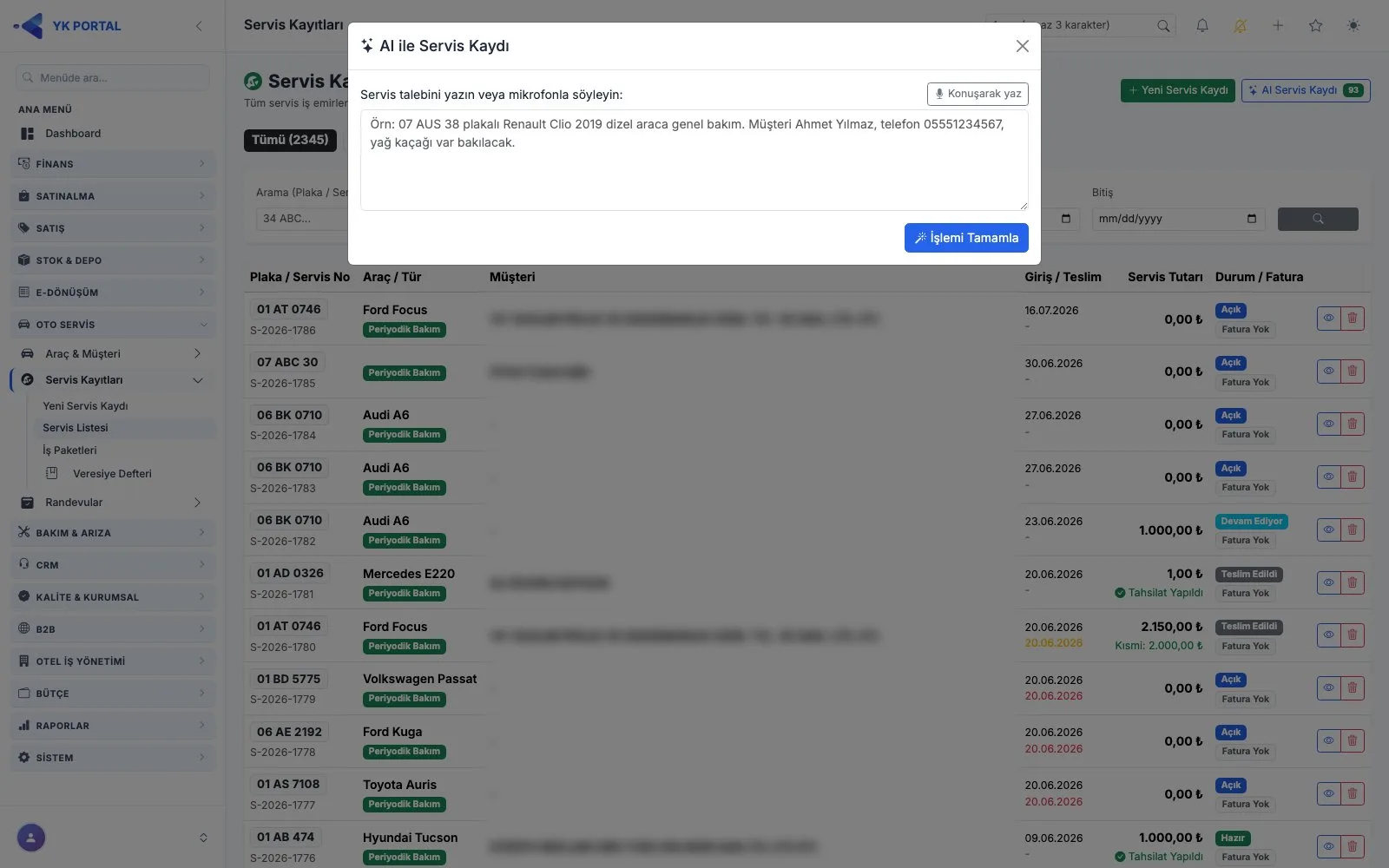
Özelliğe Servis Listesi ekranındaki AI Servis Kaydı düğmesinden ulaşılır. Düğmenin yanında şirketinizin kalan yapay zekâ kontörü görünür, böylece kaç kullanım hakkınız kaldığını ayrıca sorgulamanıza gerek kalmaz. Açılan pencere tek bir serbest metin kutusundan oluşur; alan alan form doldurmak yerine servise gelen aracı, müşteriyi ve şikayeti kendi cümlelerinizle anlatırsınız. Örnek bir anlatım şöyle olabilir: 34 ABC 123 plakalı araç, Ahmet Bey'in, motor sesi geliyor.
Konuşarak anlatma seçeneği
Yazmak yerine anlatmayı tercih edenler için aynı pencerede mikrofonla dikte imkânı vardır. Konuşarak Yaz seçeneğiyle söyledikleriniz metne dönüşür ve bu metin doğrudan yapay zekâya iletilir. Bu akışta ayrı bir ses dosyası sistemde saklanmaz; yalnızca çözümlenen yazı işleme alınır. Araç kabulü sırasında elleri dolu olan servis danışmanı için, müşteriyi dinlerken kaydı oluşturmanın pratik yoludur. Mikrofon çalışmıyorsa tarayıcı izinlerini denetlemek genellikle yeterli olur.
Kontör denetimi ve çözümleme
İşlemi tamamladığınızda metin yapay zekâya gönderilmeden önce şirketinizin kontör bakiyesi denetlenir. Bakiye sıfırsa işlem başlatılmaz ve kayıt açılmaz; bu durumda süper admin tarafından kontör yüklenmesi gerekir. Bakiye yeterliyse metin çözümlenir ve karşınıza bir önizleme ekranı gelir. Böylece yapay zekânın neyi nasıl anladığını, kayıt oluşmadan önce görürsünüz; yanlış anlaşılan bir bilgi varsa onay vermeden düzeltirsiniz.
Önizlemede eşleştirme ve düzenleme
Önizleme ekranında plaka, telefon ve isim bilgileri mevcut kayıtlarla karşılaştırılır. Sistemde karşılığı olan araç ve müşteri bulundu olarak işaretlenir; karşılığı yoksa yeni araç veya müşteri açılacağı belirtilir. Yeni müşteri oluşturulup oluşturulmayacağına isteğe bağlı bir onay kutusuyla siz karar verirsiniz. Servis türü ile şikayet metnini de bu ekranda değiştirebilirsiniz. Kontrolünüz bittiğinde onaylayarak kaydı açarsınız.
Onay sonrası ne olur
Onay verdiğinizde sırasıyla kontörünüz düşülür, gerekiyorsa yeni araç ve müşteri kartı oluşturulur ve servis iş emri açılır. Bu adımların herhangi birinde hata oluşursa düşülen kontör otomatik olarak hesabınıza geri eklenir; başarısız bir denemenin bedelini ödemezsiniz. İşlem sorunsuz tamamlandığında yeni servis kaydının detay sayfasına yönlendirilirsiniz ve kalem girişi, teknisyen ataması gibi işlemlere kaldığınız yerden devam edersiniz.
Adım adım
- 1Servis Listesi ekranında AI Servis Kaydı seçeneğini açın; yanındaki kalan kontör bilgisini görün.
- 2Serbest metin kutusuna aracı, müşteriyi ve şikayeti kendi cümlelerinizle yazın.
- 3Dilerseniz mikrofonla anlatın; konuşmanız metne çevrilsin (ses dosyası saklanmaz).
- 4İşlemi tamamlayın; bakiye denetimi yapılsın ve metin çözümlensin.
- 5Önizlemede eşleşen araç/müşteriyi ya da yeni kayıt açılacağı bilgisini kontrol edin.
- 6Yeni müşteri açılmasını istiyorsanız ilgili onay kutusunu işaretli bırakın.
- 7Servis türü ve şikayet metnini gerekiyorsa düzenleyin.
- 8Onaylayın: kontör düşülür, gerekli kartlar oluşur ve iş emri açılır.
- 9Açılan servis kaydının detay sayfasından işlemlere devam edin.
Ekrandaki alanlar
- AI Kontör
- Servis Listesi > AI Servis Kaydı akışında her kullanımda düşülen, işlem hata verirse iade edilen bakiye.
- Plaka
- Araç kartında zorunludur; kayıt sırasında büyük harfe çevrilir ve boşlukları silinir, biçim denetimi yapılmaz.
- Sahibi (Cari)
- Aracın bağlı olduğu müşteri/cari kartı.
- Servis Türü
- Periyodik Bakım, Onarım, Hasar-Kaza, Garanti veya Diğer; önizleme ekranında değiştirilebilir.
İpuçları ve dikkat edilecekler
İlgili özellikler
- Servis İş Emri Oluşturma | Oto Servis Programı
Araca giren her işi tek ekranda iş emrine dönüştürün: müşteri ve araç seçimi, servis türü, giriş km'si, teknisyen ataması ve araç kabul formu aynı akışta tamamlanır. Kaydın ardından açılan servis detay sayfası, işin tüm yönetim merkezidir.
- Araç ve Müşteri Kartı Açma | Oto Servis Programı
Her aracı plaka, teknik bilgi ve bağlı olduğu müşteriyle tek kartta toplayın; araç detayında servis geçmişini, bakım hatırlatıcılarını ve hesap özetini birlikte izleyin.
- Sesle Şikayet Notu ve Ses Kaydı | Oto Servis Programı
Servis formunda müşteri şikayeti ve notlar alanları hem konuşarak metne çevrilebilir hem de gerçek ses kaydı olarak iş emrine eklenebilir. İki özellik birbirinden bağımsız çalışır ve kayıtlar servis detayındaki dosya galerisinden dinlenir.
- Randevu Takibi | Oto Servis Programı
Araç, müşteri, tarih-saat ve tahmini süre bilgisiyle açılan randevular liste ve takvim görünümünde izlenir. Müşteri servise geldiğinde randevu, tek işlemle servis iş emrine dönüşür.
Adım adım anlatım ve ekran ayrıntıları: kullanım kılavuzunda bu bölüm →